이사했습니다.

티스토리로 이사했습니다. ^^

셀 서식이 너무 많습니다.

이미지
엑셀로 많은 업무를 보시는 분들중에서 한번쯤은 넘어야할 산이 있습니다. 뭐 아직 경험을 못하신분들이라면 상관은 없지만, 혹시 언제가는 나에게 일어날 사고를 대비하는것도 좋은거 같습니다. 저도 엑셀로 많은 업무를 하는데요. 일년전부터 이 고민을 많이 했고 해결책을 찾으려고 수많은 검색을 해보고 해보았지만, "딱 이거야"라는 답을 찾지 못했습니다. 이번 포스팅을 너무 오랫만에 작성하는데요. 일년간의 고충의 해결책을 공유합니다. 일단 문제의 "셀 서식이 많습니다" 엑셀 파일을 열어 봅니다. 엑셀탭 메뉴를 보면 "홈", "삽입", "페이지 레이아웃" 등 쭈욱 나열해있는데요. 보기에서 매크로를 클릭하면 매크로 메뉴에서 "매크로 보기"를 클릭하거나 매크로 아이콘을 클릭을 합니다. 클릭을 하면 매크로 팝업창이 나옵니다. "매크로이름( M ): " 밑에 입력창에 아무거나 대충 타자를 치면, 오른쪽에 보시면 "만들기"가 활성화됩니다. 활성화된 "만들기"메뉴버튼을 클릭을 합니다. "만들기"버튼을 클릭을하면 비쥬얼베이직 프로그램이 실행되면서 아래 그림처럼 나옵니다. 아래 네모박스안에 매크로 함수를 긁어서 복사를 하신다음에 Sub 사용자스타일삭제() Dim s As Style On Error Resume Next For Each s In ThisWorkbook.Styles If s.BuiltIn = False Then s.Delete Next End Sub 복사한 매크로 함수를 붙여넣기를 합니다. 플레이버튼을 클릭하면 매크로 함수를 복사하여 붙여넣은 매크로 함수가 실행 됩니다. ...

아이폰 사진 맥 간단히 옮기기

이미지
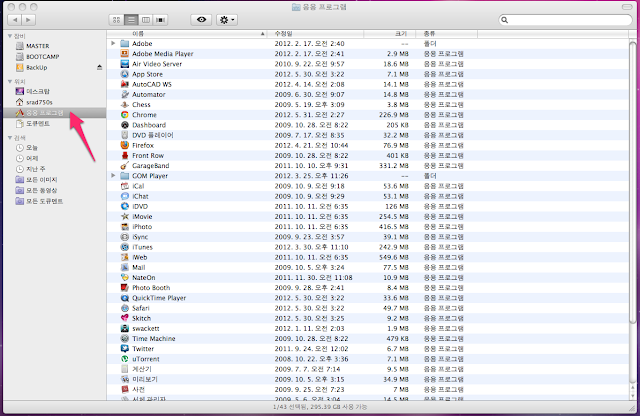
"아이폰 사진들 쉽게 맥으로 보내버리고 싶어!!" 이런 생각을 합니다. 윈도우에서는 아이폰에 있는 사진을 주머니에 동전을 꺼내듯 너무나도 쉽게 가져오곤 했는데요. 갑자기 맥에서 즉, OS X에서는 어떻게 하면 쉽게 아이폰에 있는 사진들을 간단하게 가져올까 생각을 해봤습니다.  꼭 아이튠즈를 통해서만이여야하나. 사실 저는 아이폰과 맥을 사용한지 거의 언 이제 3년을 꽉꽉 채워 가고있지만, 아직도 완벽하게 아이튠즈사용법을 잘 모릅니다. 자! 본론으로 들어가겠습니다. 의외로 해결책은 너무나 쉬운곳에 있었습니다. 파인더에서 위에 사진에 화살표를 보시면 응용프로그램이 있습니다. 꼭 파인더가 아닌 독(Dock)에 있는 응용프로그램으로 하셔도 상관없습니다. 그리고 다음 사진으로 넘어가겠습니다. 이미지캡쳐를 실행을 합니다. 자! 위에 사진만 보셔도 대번에 모든걸 아셨을분들 많을거라 생각됩니다. 뭐~ 처음엔 화면이 작게 나오는데 화살표처럼 드래그로 화면을 늘려도 상관없구요. 왼쪽상단에 + 를 클릭하셔서 풀화면으로 하셔도 상관없습니다.  위에 화살표를 보시면 아이폰장비이름이 나오구요. 오우..제 실수네요. 올래 의도는 빨강색라인위에 사진파일에 있는 정보를 이렇게 가지고 있다라고 소개를 할려고했는데..잘안보이네요. 아무튼, 파일을 가져오는 방법은 화살표가 가르키는 곳에서 사진을 가져다 놓을 폴더를 설정하시구요. 일부만 가져오실경우엔 command + (원하는사진클릭)을 하신후 가져오기하시면됩니다. 난 걍 모두 아무생각없이 모두 가져오고싶으면 "모두 가져오기"를 눌러주시면 됩니다. 다음은 아이폰에 있는 사진들을 "삭제"하는것을 설명하겠습니다. 방법은 두가지가 있는데요. 먼저 사진을 가져와서 자동으로 가져온파일들은 삭제하는 방법. 숫자1: "가져온 다음 삭제"를 체크. 숫자2: 삭제할 파일들을 선택을 합니다. 숫자3: "가져...

iTunes없이 iOS업데이트하기

이미지
iTunes없이 아이폰 iOS업데이트하는 방법이 있더군요. 뭐 대충 위에 첫줄만 읽어보신 분들은 감을 완전 잡으신 분들이 상당히 많으실겁니다. 하지만, 블로깅을 해야기에. 이렇게 글써보겠습니다. 기본은 빨강색 동그라미만 따라가시면 되겠습니다. 1. 제가 아이폰4S밖에 없어서 아마 아이패드도 가능할거라는 짐작을 합니다.     일단, 설정 아이콘을 터치하시고, 위에 사진처럼 일반을 터치합니다. 2. 자 그러면 일반으로 들어가지고 "소프트웨어 업데이트"가 보입니다.     자....!!  빨강색 동그라미처럼 터치를 합니다. 3. 그러면 아이폰을 기준으로요. 아이폰은 버젼을 확인을 합니다. 4. 최신 iOS버젼이면, 위에 그림처럼 나오것이구요. 5. 최신 iOS버젼이 아니면 위의 사진처럼 나옵니다.    아주 단순하게 "다운로드 및 설치"를 터치를 하시면 이젠 모든걸 아이폰에게 넘기시고    한 10분정도 그냥 아이폰 혼자 내버려두시고 볼일 보실 일이 있으시면    잠깐 다녀오시면될겁니다. PS. 간단하죠~!!! 아마 제 생각은 아마 iOS5부터 이런 기능을 추가한거 같습니다. 전 이제야 안거죠. 그전에는 정말 iTunes를 맨날 컴퓨터에서 구동하고 다운받고 USB연결하고 뭐하고 뭐하고 아주 귀찮았는데 한번은 "걍 와이파이로 다운받아서 업데이트하는 기능 안만들어주나!" 했는데 꿈은 이루어지더군요. ㅎㅎㅎ      

애플TV 2세대 탈옥 최후 사용기

사진과 사진으로 된 설명을 하고자 하나. 사진과 그림은 추후에 수정과 함께 업데이트를 하는걸고 하고, 우선 내용, 본론으로 들어갑니다. 제가 가지고 있는 장착하고 있는 애플TV 2세대 손바닥만한 크기의 검정색으로 된거입니다. 차례대로 히스토리를 나열하면, 1. 애플TV득. 2. mp4파일로 변환 노가다 시작. 3. 슬슬 변환하는 노가다가 슬슬 짜증나기 시작함. 4. 탈옥(해킹)쪽으로 눈이 돌아갈려고함. 5. 결국 탈옥을 할려고 함. 6. 탈옥도 쉬운게 아니였어. 일주일 내내 삽질만 하다가 포기. 7. 왕짜증나서 아이폰 어플 에어비디오 현질함. 8. 잘 열라 진짜 에어비디오 대충 4천원도 안되는 가격으로 스트레스 없이 잘 사용함.    - 4천쫌 안되는 가격인데 4천원이면 비싼거 아닌가 가격에 놀라는 사람있을거라고생각함.    - 여자분이라면 스타퍽큐커피 한잔안마시면됨. 남자라면 담배 좀 아껴피면됨.    - 비싼거 진짜 아님. 진짜 진짜 열라 싼거임. 왜냐면 글쓴이가 개발자이니깐 잘암. 9. 회사에서 일하다가 우연히 탈옥에 대한 글을 다시 보개됨. 10. 벌서 내 가방엔 마이크로USB챙김. 11. 집에서 씻기만하고 밥을 저기로 던져버리고, 탈옥준비부터함. 12. 1시간만에 탈옥 성공. 13. XBMC 인스톨도 성공. 14. 오~~ 15. 괜찮다~ 16. 어... 17. 그런데 무언가 약간 그리고 어떤거하고 크게 다를게 없다는걸 느끼기 시작함. 18. 어...동영상 파일중에 무언가 트러블이 있는 인코딩된 파일이 있어. 19. 그 인코딩된 파일만 실행시키면, 버퍼링 이빠이 걸린거 마냥 보여주겠다는건기. 20. 어... 어떤건 사운드까지 정말 디테일하게 들려줄려고 띄엄띄엄 소리를 내보냄. 21. 방법을 찾을려고 하지. 22. 방법은 있어. 23. 컨테이너 변환 어쩌고라는게 있어. 24. 이것도 변환해줘야해. 털썩 겁부터나 왜냐면 MP4처럼 변...

야구 시즌 돌아왔습니다.

이미지
미국 메이져리그는 부러운건 부럽다고 해야하지요. 그래야 우리나라도 곧 따라가고 추월할테니깐요. 일본에서 개막합니다. 28일, 29일  시애틀 매리너스와 오클랜드 애슬레틱스 공식 개막전을 도쿄에서 합니다. 아마 시애틀 구단주가 일본사람이라서 그런가? 미국공식홈페이지  :  메이져리그 대한민국홈페이지 : 한국MLB 영어가 조금 되시고 야구용어에 능통하신분과 빠른 경기하이라이트를 보고싶으신분은 공식홈페이지를... 그래도 난 한글로 메이져리그에 대한 정보를 습득하고자 하신분은  한국MLB 를 사용하시면되겠습니다. 마지막으로 추신수 선수 화이링~~!!   후원사가 팔도내요. 그래서 2012년 KBO프로야구는 팔도프로야구입니다. 졸려서 ㅜㅜ 아무튼 기아화이팅~~

blogger 템플릿을 만들어보자.

글쓰기에 앞서 일단 저의 짧은 영어 실력으로 구글 블로그에 템플릿에 대한 정보를 즉, 템플릿을 만드는 과정에 대한 자료를 거의 3주 정도 찾아다녔지만, 결국 만족하지 못한 정보들뿐이여서, 결국에 시간이 엄청 걸리더라도 제가 직접 만들어볼려고합니다.

iOS 5.1 리뷰

이미지
뉴 아이패드가 키노트 발표후 iOS업데이트에 대한 키노트도 있었습니다. 오늘 일요일 날씨가 추워 집에서 핸드폰을 좀 만지작 만지작.. 아..글씨폰트만 바뀐게 아니였구나. 내가 전문적 IT업자가 아니니 디테일하게 전문언어 써가면서까지 글을 쓰고싶지않고, 그냥 내가 느낀 그대로 써볼가 한다. 발표내용에서는 밧데리문제를 개선했다고는 하지만, 평소 제 아이폰4S셋팅내용을 보면 대충 이렇습니다. 집에서 사무실까지 출퇴근 시간은 왔다갔다 2시간정도됩니다. 출근:1시간, 퇴근 1시간 그리고 출퇴근시 주로 사용하는 앱들은 페이스북, 카톡, 게임에서는 보석깨는데 정거장도 몇번 놓쳐버린 Blitz라는 게임. 밧데리에 대해서 이야기하자면 하드웨어적으로 해결해주지않은이상 체감상으로는 도저히 구라같습니다. 즉 바뀐게 없다~!! 바뀐점은 일단 대문이라고 하겠습니다. 잠재우기 버튼을 누르면 늘상 나오는 밀어재끼기 화면 바뀌였습니다. iOS5에서는 홈버튼을 두번눌러야만 나오던 카메라 아이콘이 그냥 나옵니다. "카메라 사용하는데 뭐하로 홈버튼을 두번이나 누르냐 걍 까보일테니 편하게 써"..이런식으로말이다. 그런데 문제가 생겼다. 자꾸 카메라 버튼을 터치하면 화면만 통통 뛴고 만다. 그래서 설정에 들어가서 별걸 다 만져봤다. 차단된것도 다 끔으로 하고 아무튼 설정에 있는 모든 끔 꼄을 다 "끔"으로 했는데도 화면은 날 약올리는것처럼 "통통"뛰기만한다. "아놔~~" 하지만 의외로 해결은 쉬운곳에 있었다. 방법은 챠트 내리는것처럼 하면되는것이다. 아래 사진처럼 카메라에서 위로 스윽~ 올려주면 되는것이였다. 아~~~ 왜 이렇게 했을까 불만을 토해냈지만, 생각하면 터치미쓰라고해야되나. 아마 그거때문에 이렇게 하지 않았나 싶다. 그리고 폰트 개인적으로는 업데이트전에 사용했던 폰트(폰트이름모르겠음 그리고 귀찮음) 가 마음에 들었는데 업...

유니버셜 독(Dock)의 재발견

이미지
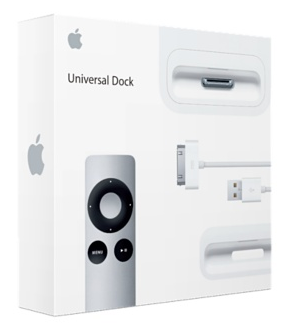
나름 재발견이라고 하고싶다. 어찌 되었던간에, 아이폰 3GS때 샀던 유니버셜 독( Apple Universal Dock)을 3GS노예계약 끝나자마자 다시 아이폰 4S로 갈아타자마자 걍 책상 어딘가에 홀로 벌려지고 날날이 먼지는 쌓여가는 그런 신세가 되고 말았다. 하지만 지금은 다시 사용하고 있다. 다시 4S독을 사야하나..말아야하나. 고민하고 다시 돈지랄을 해야되야하나..그런 고민을 하던중에.. 독을 이렇게 만들어봤다. 분리를 하고 나니 공간이 상당히 있었다. "어" 이거봐라. 아이폰을 끼워볼까 해서 해봤다. 끼워놓고 보면 무언가 불안함을 주는데 여태 이렇게 사용해서 불안감이 현실로 된적은 없다. 현재로써는 사용할때고 정말 조심해서 사용하는것도 아니고 늘 사용했던 방법으로 했을뿐인데 아직까지는 문제없다. 과거 독은  아래 사진처럼 사용했지만. ㅎㅎㅎ

아이맥을 Remote ( 리모콘 )으로 잠재우다

이미지
제가 아이맥밖에 없어서 맥에어나 맥북이 없으므로 이 두 종류의 노트북에 Remote 즉, 리모콘이 포함되어있는지 잘모르지만, "그래도 애플이잖아" 라는 예상하에 시작합니다. -1 밑에 아이맥이 있습니다. 가끔 시스템종료를 하기도 그렇고 애매할때가 있습니다.     끌까, 말까 끌까, 말까  할때가 있습니다.     몸은 움직이기 싫고, 내손에 리모트가 있고  -2 오늘 포스팅의 핵심 아래 리모트가 있습니다. -3  아마 애플TV가 있으신 분들은 아마 쉬우실것이고 한번쯤은 경험해보셨을겁니다. -4 플레이버튼과 메뉴버튼만 사요하시면 되는데요. -5 플레이버튼을 누르고 있는 상태에서 메뉴버튼을 연속 3번을 클릭? 이라고해야되나     아무튼 연속 3번 눌러줍니다. -6 그러면 아이맥은. 이런 반응을 합니다.  -7 ㅎㅎㅎㅎ 첨에 반응보고 조금 웃겼습니다. 애플 이런 센스를.. -8 ZZZ 이 문자 세개를 차례대로 보여주고 곤히 잠자기 시작합니다.

구글 애드센스 광고 달기;

이미지
먼저 자담이지만, 이 광고 두개를 제 블로그에 달기 까지 "실패"가 너무 많았습니다. 그리고 끝까지 물고 늘어진 결과 결국 답을 찾았고, 그 답의 결과의 "핵"은 정말 어이 없는거였지만, 옛날에 코딩하다보면 정말 별게 아닌게 큰 버그를 주었던 경험을 다시 해보니.. 약간 허탈하면서도 내가 원한것을 얻었기에 대만족합니다. 자 그럼 이제 본문으로 갑니다. 1. 구글 애드센스 가입 -> "X" 왜냐면 구글에 애드센스만 검색해봐도 너무나 많은 자료들이                                      넘쳐납니다. 2. 티스토리 광고 넣기 -> "X" 안합니다. 1번과 같이 너무 많습니다. 기준은 광고 300 * 250 짜리 광고를 상단에 두개 차례대로 넣는걸 해보겠습니다. 다 블로그 강의나 정보에서 보면 다 똑같지만, 그래도 "이거 그냥 이렇게 하세요" 이것보다는 그래도 처음부터 차례대로 나열해 보겠습니다. 먼저 "윈도우","맥OX"에서 메모장을 실행합니다. <div id="googleTop">      <div class="googleLeft"> /*구글애드센스광고*/      </div>      <div class="googleRight"> /*구글애드센스광고*/      </div> </div> 요기 위에 있는 코드를 복사를 하셔서, 메모장에 붙여넣기를 합니다. 그리고 밑에 그림처럼 애드센스에 가서  코드 가져오기를 클릭하셔서 코드를 복사합니다. 그리고 다시 복사된 코드를 메모장에 붙여넣기를 하는데요. /*구글애드센스광고*/라고 되어있는 라인에 코드를 ...