엑셀로 많은 업무를 보시는 분들중에서 한번쯤은 넘어야할 산이 있습니다. 뭐 아직 경험을 못하신분들이라면 상관은 없지만, 혹시 언제가는 나에게 일어날 사고를 대비하는것도 좋은거 같습니다. 저도 엑셀로 많은 업무를 하는데요. 일년전부터 이 고민을 많이 했고 해결책을 찾으려고 수많은 검색을 해보고 해보았지만, "딱 이거야"라는 답을 찾지 못했습니다. 이번 포스팅을 너무 오랫만에 작성하는데요. 일년간의 고충의 해결책을 공유합니다. 일단 문제의 "셀 서식이 많습니다" 엑셀 파일을 열어 봅니다. 엑셀탭 메뉴를 보면 "홈", "삽입", "페이지 레이아웃" 등 쭈욱 나열해있는데요. 보기에서 매크로를 클릭하면 매크로 메뉴에서 "매크로 보기"를 클릭하거나 매크로 아이콘을 클릭을 합니다. 클릭을 하면 매크로 팝업창이 나옵니다. "매크로이름( M ): " 밑에 입력창에 아무거나 대충 타자를 치면, 오른쪽에 보시면 "만들기"가 활성화됩니다. 활성화된 "만들기"메뉴버튼을 클릭을 합니다. "만들기"버튼을 클릭을하면 비쥬얼베이직 프로그램이 실행되면서 아래 그림처럼 나옵니다. 아래 네모박스안에 매크로 함수를 긁어서 복사를 하신다음에 Sub 사용자스타일삭제() Dim s As Style On Error Resume Next For Each s In ThisWorkbook.Styles If s.BuiltIn = False Then s.Delete Next End Sub 복사한 매크로 함수를 붙여넣기를 합니다. 플레이버튼을 클릭하면 매크로 함수를 복사하여 붙여넣은 매크로 함수가 실행 됩니다. ...
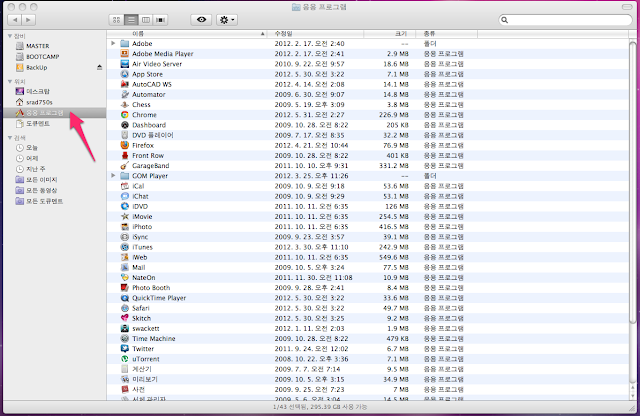
"아이폰 사진들 쉽게 맥으로 보내버리고 싶어!!" 이런 생각을 합니다. 윈도우에서는 아이폰에 있는 사진을 주머니에 동전을 꺼내듯 너무나도 쉽게 가져오곤 했는데요. 갑자기 맥에서 즉, OS X에서는 어떻게 하면 쉽게 아이폰에 있는 사진들을 간단하게 가져올까 생각을 해봤습니다. 꼭 아이튠즈를 통해서만이여야하나. 사실 저는 아이폰과 맥을 사용한지 거의 언 이제 3년을 꽉꽉 채워 가고있지만, 아직도 완벽하게 아이튠즈사용법을 잘 모릅니다. 자! 본론으로 들어가겠습니다. 의외로 해결책은 너무나 쉬운곳에 있었습니다. 파인더에서 위에 사진에 화살표를 보시면 응용프로그램이 있습니다. 꼭 파인더가 아닌 독(Dock)에 있는 응용프로그램으로 하셔도 상관없습니다. 그리고 다음 사진으로 넘어가겠습니다. 이미지캡쳐를 실행을 합니다. 자! 위에 사진만 보셔도 대번에 모든걸 아셨을분들 많을거라 생각됩니다. 뭐~ 처음엔 화면이 작게 나오는데 화살표처럼 드래그로 화면을 늘려도 상관없구요. 왼쪽상단에 + 를 클릭하셔서 풀화면으로 하셔도 상관없습니다. 위에 화살표를 보시면 아이폰장비이름이 나오구요. 오우..제 실수네요. 올래 의도는 빨강색라인위에 사진파일에 있는 정보를 이렇게 가지고 있다라고 소개를 할려고했는데..잘안보이네요. 아무튼, 파일을 가져오는 방법은 화살표가 가르키는 곳에서 사진을 가져다 놓을 폴더를 설정하시구요. 일부만 가져오실경우엔 command + (원하는사진클릭)을 하신후 가져오기하시면됩니다. 난 걍 모두 아무생각없이 모두 가져오고싶으면 "모두 가져오기"를 눌러주시면 됩니다. 다음은 아이폰에 있는 사진들을 "삭제"하는것을 설명하겠습니다. 방법은 두가지가 있는데요. 먼저 사진을 가져와서 자동으로 가져온파일들은 삭제하는 방법. 숫자1: "가져온 다음 삭제"를 체크. 숫자2: 삭제할 파일들을 선택을 합니다. 숫자3: "가져...
제가 아이맥밖에 없어서 맥에어나 맥북이 없으므로 이 두 종류의 노트북에 Remote 즉, 리모콘이 포함되어있는지 잘모르지만, "그래도 애플이잖아" 라는 예상하에 시작합니다. -1 밑에 아이맥이 있습니다. 가끔 시스템종료를 하기도 그렇고 애매할때가 있습니다. 끌까, 말까 끌까, 말까 할때가 있습니다. 몸은 움직이기 싫고, 내손에 리모트가 있고 -2 오늘 포스팅의 핵심 아래 리모트가 있습니다. -3 아마 애플TV가 있으신 분들은 아마 쉬우실것이고 한번쯤은 경험해보셨을겁니다. -4 플레이버튼과 메뉴버튼만 사요하시면 되는데요. -5 플레이버튼을 누르고 있는 상태에서 메뉴버튼을 연속 3번을 클릭? 이라고해야되나 아무튼 연속 3번 눌러줍니다. -6 그러면 아이맥은. 이런 반응을 합니다. -7 ㅎㅎㅎㅎ 첨에 반응보고 조금 웃겼습니다. 애플 이런 센스를.. -8 ZZZ 이 문자 세개를 차례대로 보여주고 곤히 잠자기 시작합니다.


댓글
댓글 쓰기