iOS 5.1 리뷰

이미지
뉴 아이패드가 키노트 발표후 iOS업데이트에 대한 키노트도 있었습니다. 오늘 일요일 날씨가 추워 집에서 핸드폰을 좀 만지작 만지작.. 아..글씨폰트만 바뀐게 아니였구나. 내가 전문적 IT업자가 아니니 디테일하게 전문언어 써가면서까지 글을 쓰고싶지않고, 그냥 내가 느낀 그대로 써볼가 한다. 발표내용에서는 밧데리문제를 개선했다고는 하지만, 평소 제 아이폰4S셋팅내용을 보면 대충 이렇습니다. 집에서 사무실까지 출퇴근 시간은 왔다갔다 2시간정도됩니다. 출근:1시간, 퇴근 1시간 그리고 출퇴근시 주로 사용하는 앱들은 페이스북, 카톡, 게임에서는 보석깨는데 정거장도 몇번 놓쳐버린 Blitz라는 게임. 밧데리에 대해서 이야기하자면 하드웨어적으로 해결해주지않은이상 체감상으로는 도저히 구라같습니다. 즉 바뀐게 없다~!! 바뀐점은 일단 대문이라고 하겠습니다. 잠재우기 버튼을 누르면 늘상 나오는 밀어재끼기 화면 바뀌였습니다. iOS5에서는 홈버튼을 두번눌러야만 나오던 카메라 아이콘이 그냥 나옵니다. "카메라 사용하는데 뭐하로 홈버튼을 두번이나 누르냐 걍 까보일테니 편하게 써"..이런식으로말이다. 그런데 문제가 생겼다. 자꾸 카메라 버튼을 터치하면 화면만 통통 뛴고 만다. 그래서 설정에 들어가서 별걸 다 만져봤다. 차단된것도 다 끔으로 하고 아무튼 설정에 있는 모든 끔 꼄을 다 "끔"으로 했는데도 화면은 날 약올리는것처럼 "통통"뛰기만한다. "아놔~~" 하지만 의외로 해결은 쉬운곳에 있었다. 방법은 챠트 내리는것처럼 하면되는것이다. 아래 사진처럼 카메라에서 위로 스윽~ 올려주면 되는것이였다. 아~~~ 왜 이렇게 했을까 불만을 토해냈지만, 생각하면 터치미쓰라고해야되나. 아마 그거때문에 이렇게 하지 않았나 싶다. 그리고 폰트 개인적으로는 업데이트전에 사용했던 폰트(폰트이름모르겠음 그리고 귀찮음) 가 마음에 들었는데 업...
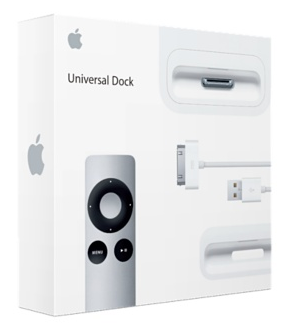
유니버셜 독(Dock)의 재발견

이미지
나름 재발견이라고 하고싶다. 어찌 되었던간에, 아이폰 3GS때 샀던 유니버셜 독( Apple Universal Dock)을 3GS노예계약 끝나자마자 다시 아이폰 4S로 갈아타자마자 걍 책상 어딘가에 홀로 벌려지고 날날이 먼지는 쌓여가는 그런 신세가 되고 말았다. 하지만 지금은 다시 사용하고 있다. 다시 4S독을 사야하나..말아야하나. 고민하고 다시 돈지랄을 해야되야하나..그런 고민을 하던중에.. 독을 이렇게 만들어봤다. 분리를 하고 나니 공간이 상당히 있었다. "어" 이거봐라. 아이폰을 끼워볼까 해서 해봤다. 끼워놓고 보면 무언가 불안함을 주는데 여태 이렇게 사용해서 불안감이 현실로 된적은 없다. 현재로써는 사용할때고 정말 조심해서 사용하는것도 아니고 늘 사용했던 방법으로 했을뿐인데 아직까지는 문제없다. 과거 독은  아래 사진처럼 사용했지만. ㅎㅎㅎ

아이맥을 Remote ( 리모콘 )으로 잠재우다

이미지
제가 아이맥밖에 없어서 맥에어나 맥북이 없으므로 이 두 종류의 노트북에 Remote 즉, 리모콘이 포함되어있는지 잘모르지만, "그래도 애플이잖아" 라는 예상하에 시작합니다. -1 밑에 아이맥이 있습니다. 가끔 시스템종료를 하기도 그렇고 애매할때가 있습니다.     끌까, 말까 끌까, 말까  할때가 있습니다.     몸은 움직이기 싫고, 내손에 리모트가 있고  -2 오늘 포스팅의 핵심 아래 리모트가 있습니다. -3  아마 애플TV가 있으신 분들은 아마 쉬우실것이고 한번쯤은 경험해보셨을겁니다. -4 플레이버튼과 메뉴버튼만 사요하시면 되는데요. -5 플레이버튼을 누르고 있는 상태에서 메뉴버튼을 연속 3번을 클릭? 이라고해야되나     아무튼 연속 3번 눌러줍니다. -6 그러면 아이맥은. 이런 반응을 합니다.  -7 ㅎㅎㅎㅎ 첨에 반응보고 조금 웃겼습니다. 애플 이런 센스를.. -8 ZZZ 이 문자 세개를 차례대로 보여주고 곤히 잠자기 시작합니다.

구글 애드센스 광고 달기;

이미지
먼저 자담이지만, 이 광고 두개를 제 블로그에 달기 까지 "실패"가 너무 많았습니다. 그리고 끝까지 물고 늘어진 결과 결국 답을 찾았고, 그 답의 결과의 "핵"은 정말 어이 없는거였지만, 옛날에 코딩하다보면 정말 별게 아닌게 큰 버그를 주었던 경험을 다시 해보니.. 약간 허탈하면서도 내가 원한것을 얻었기에 대만족합니다. 자 그럼 이제 본문으로 갑니다. 1. 구글 애드센스 가입 -> "X" 왜냐면 구글에 애드센스만 검색해봐도 너무나 많은 자료들이                                      넘쳐납니다. 2. 티스토리 광고 넣기 -> "X" 안합니다. 1번과 같이 너무 많습니다. 기준은 광고 300 * 250 짜리 광고를 상단에 두개 차례대로 넣는걸 해보겠습니다. 다 블로그 강의나 정보에서 보면 다 똑같지만, 그래도 "이거 그냥 이렇게 하세요" 이것보다는 그래도 처음부터 차례대로 나열해 보겠습니다. 먼저 "윈도우","맥OX"에서 메모장을 실행합니다. <div id="googleTop">      <div class="googleLeft"> /*구글애드센스광고*/      </div>      <div class="googleRight"> /*구글애드센스광고*/      </div> </div> 요기 위에 있는 코드를 복사를 하셔서, 메모장에 붙여넣기를 합니다. 그리고 밑에 그림처럼 애드센스에 가서  코드 가져오기를 클릭하셔서 코드를 복사합니다. 그리고 다시 복사된 코드를 메모장에 붙여넣기를 하는데요. /*구글애드센스광고*/라고 되어있는 라인에 코드를 ...

애드센스 광고 두개 달다..

이미지
돌아버리겠다..ㅜㅜ 소스코드를 맞고 다 오류하나 없는데, 광고가 안나온다. 아...티스토리에서는 걍 되는데.... 왜 요기선 이렇게 말썽일까.. 벌써 3시간째..잡고 있는데도.... 맨탈 붕괴..상태... 자야할 시간은 다가오고.. 출근은 해야하고.. 낼 다시 도전해야하나봐..ㅜㅜ 책광고가 아니여..... 대통령님 저에게 지혜를 주세요.... 아.그리고 너무 보고 싶네요... 내일은 성공으로 가자..오늘은 내일 성공을 위해 좌절한다.

결심

이미지
코딩을 그만둔지 언 6~7년쯤 되어간다. 그리고 현재하고있는 일은 전혀 IT계열과 전혀 다른 반노가다 노동을 하고있으니깐.. #정말 공사장에서 일합니다.# 사연이 있어서 코딩을 그만두었지만, 내가 제일 하고싶어하고 해야할일이 다시 코딩이라는걸알았다. 그래서 몇년전부터 다시 가야지 가야지 하면서 책만 여러권사고 일주일에 한 두번 볼까말까 하다가 이리되다간 답이 없겠다 싶어. 결심한다. 일단, C부터 시작해서 강의 아닌 정리를 포스팅해볼려고한다. 목적은 아이폰 앱스토어지만, 지금은 그럴 단계까지는 아니라고 보고.. 1차적으로 OBJECT-C부터 시작을하고, 중간중간에 C에 대한 모든 지식을 포스팅을 할려고한다. 아직 여러사람들이 보는 블로그는 아니지만, 일단 나와의 약속을 지키기위해 그리고 나중에 내 포스팅을 보고 도움이 되었음 하는 사람들에게.. 말이다. 자 이제 시작한다..

아이폰 4S 미러링 설정법

이미지
제가 머리가 그리 좋은 사람이 아닌지라... 메모하는 즉, 기록을 남기는 습관을 몸에 익히고자 그리고 결정적으로 내가 지금 이 내용의 답을 얻고 싶은데 쉽게 못얻었을때의 답답함 그리고 짜증, 한번쯤은 경험했을것이다. 그런 경험을 최대한 줄여주고싶은 마음에서 블로그 개설 어쩌고 저쩌고, 아ㅣㅓㅁㄴ어ㅏ럼ㅇ니;럼ㄴ;ㅣ러 머리말이 너무 쓸데 없이 길었다...ㅜㅜ 이번 포스팅은 아이폰4S부터 시리와 함께 미러링 기능 있다는 걸 알려드립니다. 오늘은 일단 미러링 설정 하는 방법부터 알려드립니다. 자~! 사진들은 제 아이폰을 캡쳐 한것입니다. 사진 순서대로만 하시면 별 문제 없을거 같습니다만, 차례 차례 설명합니다. 누군가를 위해서요. 이번 애플 제품 경험에서는 애플TV와 아이폰4S와의 미러링 기능을 설정 활성화입니다. ---------------먼저 와이파이를 켜주셔야합니다. --------------- 1. 아이폰을 사용하시는 분이라면 모두 알고 계실거라 믿습니다. 홈버튼을 더블클릭합니다. 2. 그러면 아래 사진처럼 나옵니다. 3. 터치 스크롤을 합니다. 좌에서 우로 끝까지 멈출때까지 좌에서 우로 고고씽~~      그러면 아래 사진처럼 볼륨바와 오른쪽에 동그란 버튼을 터치합니다. 4. 아하~! 저 버튼의 정체는 에어플레이였네요. 에어플레이는 구글검색을 하시면      잘나옵니다. 모르시는분 리플달아주시면 알려드립니다. 5. 그럼 이 두가지 품목에서 아이폰말고 애플 TV를 터치하시구요. 6. 미러링이라는 곳에서 활성화를 시켜주시면 끝입니다. 그리고 완료버튼을 누르시면.. 7. 아래와 같은 화면이 나오고 에어플레이 버튼 색이 변한걸 알수있으실겁니다. 아이폰 4S 미러링 설정 방법이였습니다. 다음엔 애플TV설정법과 미러링된 동영상을 찍어서 올려보도록하겠습니다.