아이폰 사진 맥 간단히 옮기기
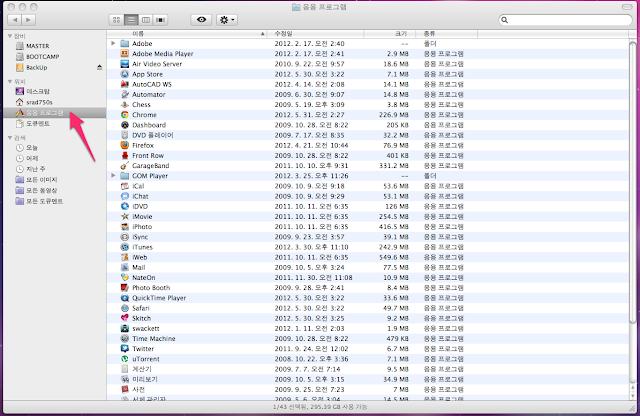
"아이폰 사진들 쉽게 맥으로 보내버리고 싶어!!" 이런 생각을 합니다. 윈도우에서는 아이폰에 있는 사진을 주머니에 동전을 꺼내듯 너무나도 쉽게 가져오곤 했는데요. 갑자기 맥에서 즉, OS X에서는 어떻게 하면 쉽게 아이폰에 있는 사진들을 간단하게 가져올까 생각을 해봤습니다. 꼭 아이튠즈를 통해서만이여야하나. 사실 저는 아이폰과 맥을 사용한지 거의 언 이제 3년을 꽉꽉 채워 가고있지만, 아직도 완벽하게 아이튠즈사용법을 잘 모릅니다. 자! 본론으로 들어가겠습니다. 의외로 해결책은 너무나 쉬운곳에 있었습니다. 파인더에서 위에 사진에 화살표를 보시면 응용프로그램이 있습니다. 꼭 파인더가 아닌 독(Dock)에 있는 응용프로그램으로 하셔도 상관없습니다. 그리고 다음 사진으로 넘어가겠습니다. 이미지캡쳐를 실행을 합니다. 자! 위에 사진만 보셔도 대번에 모든걸 아셨을분들 많을거라 생각됩니다. 뭐~ 처음엔 화면이 작게 나오는데 화살표처럼 드래그로 화면을 늘려도 상관없구요. 왼쪽상단에 + 를 클릭하셔서 풀화면으로 하셔도 상관없습니다. 위에 화살표를 보시면 아이폰장비이름이 나오구요. 오우..제 실수네요. 올래 의도는 빨강색라인위에 사진파일에 있는 정보를 이렇게 가지고 있다라고 소개를 할려고했는데..잘안보이네요. 아무튼, 파일을 가져오는 방법은 화살표가 가르키는 곳에서 사진을 가져다 놓을 폴더를 설정하시구요. 일부만 가져오실경우엔 command + (원하는사진클릭)을 하신후 가져오기하시면됩니다. 난 걍 모두 아무생각없이 모두 가져오고싶으면 "모두 가져오기"를 눌러주시면 됩니다. 다음은 아이폰에 있는 사진들을 "삭제"하는것을 설명하겠습니다. 방법은 두가지가 있는데요. 먼저 사진을 가져와서 자동으로 가져온파일들은 삭제하는 방법. 숫자1: "가져온 다음 삭제"를 체크. 숫자2: 삭제할 파일들을 선택을 합니다. 숫자3: "가져...